Siapa yang tidak tahu dengan Google sang mesin pencari yang sudah terkenal hingga ke pelosok desa. Bahkan saya (pemilik Virtual Forest) dapat mengaksesnya melalaui hutan belantara. Hehe. Saat ini saya ingin berbagi mengenai cara mudah atau cara cepat untuk mendapatkan akun Google Adsense. Tentu sahabat sudah tahu tentang Google Adsense, salah satu kerabat sedarah dan sedaging dengan Google itu sendiri. Bila belum tahu, silahkan menuju rumah mbah Google untuk bertanya langsung siapa sebenar Google Adsense itu.
Mungkin sahabat adalah salah satu orang yang ingin mendapatkan akun GA hingga saat ini. Bila benar, saya yakin sahabat pasti pernah dihantui oleh rasa penasaran yang sangat tinggi. Bahkan menggangu mimpi indah sahabat, sebab rasa penasaran itu selalu menghantui tiada henti. Belum lagi rasa kecewa yang tibul ketika telah mecoba berkali-kali. Namun hasilnya tetap tidak memuaskan. Alias ditolak oleh GA. Dulu saya sempat berpikiran, GA penuh dengan teka-teki yang sulit dipecahkan. Karena itu pula keingintahuan saya semakin menjadi. Dan hingga akhirnya saya berhasil menemukan jawabannya.
Jalan untuk memukan jawabannya ternyata tidak berliku. Meskipun banyak para master yang mengatakan kita harus memiliki blog atau web yang berbahasa Inggris, berusia sekitar 3 bulan, ntah apa lagi lika-liku itu yang dijabarkan, bila kita ingin mendapatkan akun GA. Hingga akhirnya rasa pesimis timbul di dalam diri ketika lika-liku itu semakin tidak jelas.
Padahal ada jalan pintas. Jalan pintas yang tidak terlarang. Sebab GA sendiri yang mempermudahnya. Jadi, tidak selayaknya kita mengatakan untuk mendapatkan akun GA itu sulit.
Ini jabawabannya: Langkah Jitu Mendapatkan Akun Google Adsense
Yang pertama, sahabat harus memiliki akun di jejaring sosial milik bangsa India. Indyarocksnamanya. Bila belum ada, silahkan mendaftar. Sangat mudah sekali. Jangan lupa sahabat mesti mendaftar dengan akun email yang baru (gmail) atau akun gmail yang belum pernah digunakan untuk mendaftar di GA.
Yang kedua, ketika sahabat telah terdaftar, dan akun sabahat yang di jejaring sosial tersebut sudah aktif atau sudah dapat digunakan, silahkan terlebih dahulu lengkapi data sahabat tersebut. Minimal mencapai 50%. Mulai dari memasukkan propict (profile picture), lalu dilanjut dengan mengisi data dibagian menu edit profile, posisinya persis di bawah propict. Jangan lupa lengkapi minimal mencapai batas 50%. Bila lebih atau mencapai 100% semakin baik.
Yang ketiga, ketika langkah kedua telah terpenuhi, maka sekarang sahabat memasukkan photo sebanyak 10 gambar melalui menu Photos (batas minimum). Bisa inpor melalui Flikr – milik Yahoo, bila sahabat telah mempunyai akun di Flkir, karena cara seperti ini lebih cepat dibanding meng-upload melalui PC.
Yang keempat, selanjutnya sahabat harus memasukkan artikel berbahasa Inggris, melalui menu Blogs – Write Blogs. Ingat! Artikelnya tidak boleh hasil coppy-paste dari artikel yang sudah di-index oleh Google. Sahabat bisa menyalin artikel hasil terjemahan dari bahasa lain. Bila sahabat tidak mempunyai artikel berbahasa Inggris yang asli. Sahabat cukup memasukkan 2 artikel saja. Bila ingin lebih, tidak masalah.
Yang kelima, sahabat klik link yang bertulisan Earnings (Google Adsense) dibagian bawah propict. Selanjutnya klik Check Eligibility dan lanjutkan hingga proses selesai. Setelah itu sahabat bisa periksa kotak masuk di email sahabat. Silahkan menunggu jawaban dari GA. Semoga sahabat diterima dalam waktu yang tidak lama.
Saya mendapatkan jawaban diterima, tidak lebih dari 24 jam. Semoga sahabat mendapatkan jawaban yang memuaskan dalam waktu yang lebih cepat.
Stephen Hawking seorang fisikawan, ahli kosmologi dan pemimpi menjabarkan bagaimana perjalanan waktu bisa dilakukan, menemukan portal menuju masa lalu, atau menemukan sebuah jalan pintas ke masa depan. Untuk melihat bagaimana perjalanan waktu bisa terjadi, harus melihat studi tentang empat dimensi. Tidak sesulit yang terdengar, setiap orang tahu bahwa setiap materi memiliki obyek fisik dalam tiga dimensi, yaitu panjang, lebar dan tinggi. Tetapi ternyata ada sebuah ukuran lain yang belum dijabarkan, yakni panjang waktu. Ada perbedaaan antara manusia yang mampu hidup dalam waktu 80 tahun, Stonehenge ribuan tahun dan sistem tata surya yang bertahan hingga miliaran tahun. Setiap materi memiliki panjang waktu sebagaimana ruang angkasa. Menjelajah waktu berarti melewati dimensi ke-empat tersebut. Manusia normal setiap hari bergerak dalam garis lurus berarti berjalan di dimensi pertama, belok ke kanan atau ke kiri berarti berada di dimensi kedua dan ketika jalan menanjak atau menurun maka hal tersebut merupakan dimensi ketiga.
Lalu bagaimana berjalan dalam ruang waktu? bagaimana menemukan jalan melalui dimensi keempat?.
Sains fiksi menyebut perjalanan waktu seringkali menampilkan sebuah mesin besar yang lapar akan energi. Mesin tersebut menciptakan sebuah jalur melalui dimensi ke-empat, sebuah terowongan waktu atau. Fisikawan telah lama berpikir tentang terowongan waktu juga, namun datang dalam sudut pandang yang berbeda. Semua ahli penasaran jika portal ke masa lalu atau masa depan cocok dengan hukum alam, bahkan telah dinamakan dengan wormhole. Kebenarannya adalah wormhole tersebut ada di sekitar manusia, hanya sangat kecil untuk terlihat. Mereka bersembunyi di kanal ruang dan kanal waktu. Tidak ada yang datar atau solid. Jika diperhatikan maka semua materi pasti memiliki lubang atau kerutan di dalamnya. Hal tersebut merupakan prinsip dasar dan bahkan bisa diterapkan pada waktu. Ada kebenaran tentang dimensi keempat, dalam waktu ada sisi kosong, kerutan, lubang maupun celah. Dengan skala yang amat sangat kecil bahkan lebih kecil dari molekul dan atom, ada sebuah tempat yang disebut dengan buih kuantum, di dalamnyalah keberadaan wormhole. Terowongan kecil atau jalan pintas untuk melewati kanal dan bentuk ruang dan waktu. Dengan tiba-tiba bisa menghilang masuk ke dalam dunia kuantum dan karena terhubung dengan lokasi dan waktu lainnya, maka akan muncul di sana. Secara kebetulan, saluran waktu dalam kehidupan riil tersebut ukurannya seper-triliun centimeter. Sangat kecil untuk manusia bisa melewatinya, tetapi ada sebuah definisi tentang mesin waktu wormhole menjadi kenyataan. Beberapa ilmuwan bahkan berpikir sangat memungkinkan untuk menangkap wormhole dan memperbesarnya triliunan kali untuk membuatnya cukup besar bagi manusia atau. Dengan sentuhan teknologi canggih dan kekuatan yang cukup, maka sebuah lubang waktu yang besar bisa tercipta dalam bangunan kanal ruang dan waktu. Hal tersebut sangat mungkin dilakukan dengan perangkat yang sangat canggih luar biasa, dengan ujung output yang belum diketahui. Secara teori, terowongan waktu (wormhole) bisa membawa manusia ke tempat dan waktu lainnya, bahkan planet lainnya.
Windows vista dan windows 7 memang hadir dengan fitur yang sangat menarik. Selain tingkat keamanan yang ditingkatkan, komposisi interface juga mengalami perubahan yang sangat signifikan, dan tentunya sangat menggiurkan bagi para penggunannya. Tapi sayangnya, fitur canggih dari windows vista dan windows 7 harus dibayar mahal dengan hardware yang digunakan. Untuk bisa menggunakan dan menjalankannya kita harus menggunakan hardware yang cukup tinggi, kalo tidak maka dijamin komputer anda akan jalan ngos-ngosan. Bagi anda yang sekarang menggunakan windows vista atau windows 7 tetapi jalannya sedikit pelan, maka mungkin bisa memanfaatkan fitur readyboost untuk mengkongkrak performanya. Bagaimana cara ? Sobatpc.com akan sharing untuk anda.
Awalnya saya sering kesal karena netbook saya sering ngelak, bahkan sampai not responding saat membuka sebuah program yang cukup besar. Akhirnya saya temukan cara untuk meningkatkan kinerja netbook tanpa harus tambah ram. Yuk disimak...
Readyboost adalah fitur di Windows Vista dan Windows 7 yang bertujuan untuk menyulap USB Flash Disk Anda menjadi memory tambahan. Tentu saja cara ini sangat praktis dan ekonomis, karena kita tahu bahwa harga USB Flash Disk sekarang sudah sangat murah.
Cara ini bisa menjadi alternatif jika anda belum memiliki dana yang lebih untuk membeli memory internal dari laptop atau PC. Langkah kerjannya bisa dibaca di bawah ini.
Colokkan USB Flash Disk Anda. Biasanya akan muncul windows Autoplay seperti berikut. Klik Speed up my system.
Apabila setelah mencolokkan USB Flash Disk window Autoplay seperti di atas tidak muncul maka buka Windows Explorer, lalu klik kanan pada Drive USB Flash Disk Anda dan klik Properties.
Di tab ReadyBoost, pilih Use this device, lalu klik Apply. Jika sudah klik OK.
USB Flash Disk Anda pun sudah siap untuk berfungsi sebagai memory tambahan.
Khusus bagi pengguna Windows 7, Anda bisa mencolokkan bahkan sampai 8 USB Flash Disk sekaligus untuk digunakan ReadyBoost (up to 256G additional memory). Saya sendiri menggunakan USB Flash Disk 4G untuk keperluan ini dan hasilnya sangat terasa khususnya ketika menjalankan aplikasi-aplikasi berat seperti Photoshop, Lightroom, ataupun games.
Google Analytics berfungsi untuk mengetahui kepadatan trafik dari sebuah website/blog. Dengan menggunakan Google Analytics seseorang dapat membuat laporan tentang trafik sebuah website/blog dalam harian, mingguan, atau bulanan.
Menurut Wikipedia
Google Analytics adalah layanan gratis dari Google yang menampilkan statistik pengunjung sebuah situs web. Google Analytics dapat menelusuri pengunjung berdasarkan informasi halaman pengacu, termasuk mesin pencari, iklan, jaringan pay-per-click, email marketing, dan juga tautan yang terkandung dalam dokumen PDF.
Cara mendaftarkan blog kita di Google Analytics
1. Buka http://google.com/analytics/
Tampilan Google Analytics
2. Klik link Sign Up Now
3. Log In terlebih dahulu dengan akun Google milik Anda. Anda bisa menggunakan Email dan Password GMail milik Anda.
4. Setelah Log In, Anda akan dibawa ke halaman Getting Started. Kemudian Klik tombol Sign Up >>
5. Pada halaman Analytics: New Account Signup masukkan informasi berdasarkan blog Anda yang akan didaftarkan. Jika sudah selesai, klik Continue >>
6. Di halaman Contact Information, isi nama dan negara asal Anda, lalu klik Continue >>
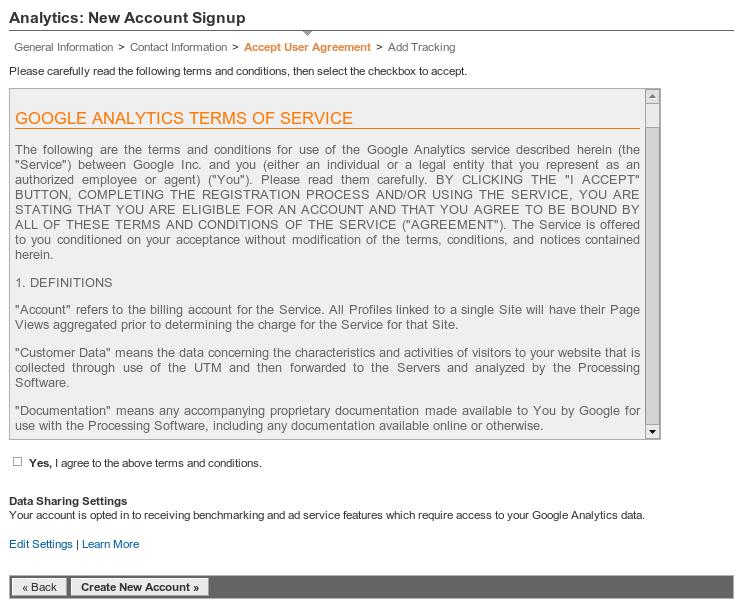
7. Pada halaman Accept User Agreement. Centang Yes, I agree to the above terms and conditions. Kemudian klik Create New Account >>
8. Pada halaman Add Tracking, Copy kode untuk mengkonfirmasi blog yang akan Anda daftarkan. Paste kode tersebut sebelum kode di blog Anda. Lalu klik Save and Finish
9. Blog Anda telah terdaftar di Google Analytics, tetapi Google membutuhkan beberapa waktu untuk memeriksa blog Anda. Kalau akun Google Analytics saya, bisa digunakan 1 hari setelah pendaftaran.
Komputer berbicara??????? Wah nggak mungkin tuh, itu impian setiap orang dan cuma ada di film-film Hollywood aja. Hehehehehe...
Tapi semuanya jadi mungkin dengan hanya modal Notepad pada system operasi Windows XP, komputer bisa mengucapkan selamat datang pada saat StartUp. Sistem operasi akan menerjemahkan teks menjadi audio atau istilahnya Text to Audio.
Mau tau caranya?????
Ini langkah-langkahnya
1. Buka Notepad lalu Copy-Paste kode berikut kedalamnya
Dim msg, sapi
msg = "tulis kata-kata terserah anda"
Set sapi = CreateObject ( "sapi.spvoice")
sapi.Speak msg
2. Ganti kata-kata yang berwarna merah sesuai keinginan anda.
3. Save As dengan Save As Type ‘All Format’ dan filename ‘Suara.vbs’ (tanpa tanda petik) lalu Save pada Local Disk (C:) > WINDOWS. Klik Save
4. Setelah itu, pada desktop pilih Start > Run dan ketikkan ‘gpedit.msc’ (tanpa tanda petik). Kotak dialog Group Policy akan ditampilkan
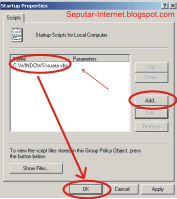
5. Pada Group Policy, pilih Computer Configuration > Windows Settings > Scripts (Startup/shutdown) > Startup, lalu klik kanan pada tulisan itu pilih Properties.(lihat gambar)
6. Klik ‘Add...’ lalu Browse. Cari file yang dibuat tadi. Jika sudah muncul pada kotak, Klik OK
7. Tutup Group Policy, lalu nyalakan Speaker komputer. Klik Start > Turn Off/Shutdown > Restart. Suara akan keluar saat StarUp Windows XP.
Sudah terwujud belum impian punya komputer seperti punya kakak saya, Kang Matrix. Hehehehe...
PC CLONING dengan WINCONNECT APA ITU.. ? Pasti anda pernah mendengar iklan seperti ini “kursus jaringan yang membuat PC Pentium lama anda akan setara Pentium 4” pasti banyak yang berpikir “kok bisa” dan pasti bertanya-tanya bagaimana bisa yah, dan pasti anda ingin cari tahu. iklan-iklan seperti ini sangat banyak sekali nampang di koran-koran atau majalah-majalah teknologi informasi yang di iklankan oleh lembaga lembaga pendidikan non formal seperti tempat kursus di ibu kota
Iklan-iklan seperti ini sangat banyak sekali nampang di koran-koran atau majalah-majalah teknologi informasi yang di iklankan oleh lembaga lembaga pendidikan non formal seperti tempat kursus di ibu kota. iklan seperti itu memang benar adanya jadi Pentium lama dibuat jaringan dengan Pentium 4 sebagai server dan menggunakan program emulator yang sudah terkenal sekarang ini, seperti Citrix Metaframe XP atau windows Terminal Service milik windows 2000/2003 server.
1. Apakah PC Cloning itu ?
·PC merupakan Teknologi Terminal Service pada jaringan computer local yang menggunakan kabel seperti Local Area Network (LAN) maupun jaringan tanpa kabel seperti Wide Area Network (WAN). System Cloning ini memiliki kemampuan memberdayakan computer tipe lama menjadi secepat computer terbaru yang dijadikan Server hanya dengan software atau fasilitas Terminal Service di Windows NT 4.0 atau Windows 2000 Server. Dan tentunya dengan software yang akan kita bahas kali ini yaitu “WINCONNECT”
Cara kerjanya yaitu software akan melakukan semacam proses Cloning terhadap konfigurasi server (Processor dan RAM) dan selanjutnya memudahkannya secara virtual ke semua computer (workstation) yang terhubung dengan server tersebut.
2. Manfaat PC Cloning
·Hemat, karena Anda hanya membutuhkan satu unit computer berkecepatan tinggi untuk dijadikan Sender Sedangkan PC Client dapat menggunakan computer lama seperti PC 486 atau Pentium lama.
·Efisiensi, Instalasi semua aplikasi hanya dilakukan di Server. Computer Client hanya perlu system dengan Device hardware dengan spesifikasi yang lebih rendah.
·Bahkan computer client dapat bekerja tanpa Hard disk, cukup dengan disket (tentunya dengan proses modifikasi).
3. Untuk Siapa PC Cloning ?
System ini dapat digunakan oleh semua kalangan yang memiliki computer lebih dari satu unit seperti :
·Kantor pemerintahan dan swasta
·Lembaga pendidikan seperti sekolah. perguruan tinggi atau lembaga kursus.
·Lembaga Swadaya Masyarakat (LSM).
·Dan lain-lain
4. Peranti Keras yang Diperlukan
4.1. Computer Server
Computer Server akan menjadi pusat kegiatan jaringan menjadi sumber untuk proses Cloning. Computer Server hanya satu unit saja dengan kemampuan yang memadai sehingga dapat melayani semua client yang terhubung di jaringan.
Agar kinerja subsistem Cloning berjalan secara maksimal, perlu diperhatikan konfigurasi peranti keras Computer Server sebagai berikut:
·CPU berbasis Pentium III/IV
·Memori minimal 256 MB (dianjurkan lebih besar)
·Harddisk minimal, 4,3 GB
·Floppy Disk Drive (FDD)
·CD Rom Drive
·Sound Card
·Ethernet Card (LAN Card) 10 atau 10/100 Mbps
·Keyboard & Mouse
·Monitor VGA SVGA
·Modem (jika diperlukan untuk koneksi internet)
4.2. Computer Client
Computer Client adalah computer yang dijadikan workstation, jumlahnya disesuaikan dengan kebutuhan. Tidak ada batasan untuk jumlah client, namun jika jumlahnya lebih dari sepuluh computer, sebaiknya memperbesar kemampuan Server terutama resource memori.
Spesifikasi computer client sebagai berikut:
·CPU berbasis 286, 386, 486 atau lebih tinggi
·Memori minimal 2 MB atau lebih tinggi
o8 MB jika menggunakan Windows 95 (CPU 486)
o16 MB jika menggunakan windows 98 (CPU Pentium 100)
·Harddisk ± 100 MB untuk system DOS/Windows 98
·VGA Card minimal 256 Colour (dianjurkan 16 bit ke atas)
·Floppy Disk (FDD) 1.44 MB
·Sound Card
·Ethernet Card (LAN Card) 10 atau 10/100 Mbps atau Wired LAN
·Keyboard
·Mouse
·Monitor VGA/SVGA
4.3. Local Area Network (LAN)
Untuk menghubungkan semua computer yang akan digunakan pada system Cloning diperlukan peralatan LAN (Local Area Network) yang terdiri atas Ethernet HUB, LAN Card. Kabel UTP dan Konektor RMS. Pembahasan mengenai LAN dapat dilihat pada bagian selanjutnya di buku ini.
5. Piranti Lunak PC Cloning Winconnect
Fasilitas Terminal Service terdapat di Windows NT 4.0 Terminal Edition (TSE) dan Windows 2000 Server Family (Windows 2000 Server, Windows 2000 Advance Server, dan Windows 2000 Datacenter Server). Namun secara default belum terinstal kecuali jika Anda menambahkan fasilitas tersebut pada saat instalasi atau melalui Windows Component di Control Panel.
Tapi yang kita bicarakan saat ini adalah Terminal Service dari software WINCONNECT. Winconnect ( Download di
merupakan salah satu software terminal emulator yang digunakan untuk memungkinkan Linux Base terminal atau pun Windows base terminal (win95/98, Win XP, Win 2000, etc) utk dikoneksikan ke terminal emulator (WinXP , Windows Server) melalui Remote Display protokol (RDP) ataupun Remote Web Desktop Connection.
Mengapa hal itu dilakukan karena untuk menghemat resource dan rupiah tentunya. Dengan hanya memanfaatkan Windows server sehingga user dapat memanfaat secara real time semua resource yang dimiliki windows server tersebut, oleh sistem operasi lainnya seperti LINUX ataupun berbagai macam platform Windows OS bahkan PDA. Untuk dapat membuat Pentium 486 atau personal digital assistant (PDA) dapat digunakan (Lokal Area Network) LAN atau Via internet. Etc .
Jadi dalam Hal ini user/client hanya sebagai input-output Keyboard dan Mouse yang mana semua proses dilakukan di server.
Sebuah koneksi broadband internet kecepatan tinggi seperti DSL atau ADSL atau ISN yang berada di kantor anda dapat dimanfaatkan untuk anda bekerja dirumah anda dengan mengandalkan akses internet kecepatan rendah misalnya dial-up. Jadi anda bekerja dirumah tetapi seolah-olah anda berada di kantor anda, bukan hanya di rumah anda di warnetpun anda bisa melakukannya dengan hanya memanfaatkan Internet Explorer (Catatan: dengan melakukan IP Forwarding dulu atau menyewa IP Publik, akan dibahas dilain waktu) untuk memanfaat semua resource kompurter anda dikantor . Asik bukan ….?
INSTALASI JARINGAN LAN (LOCAL AREA NETWORK)
Untuk saat ini yang dibahas koneksi jaringan menggunakan LAN. Dan pada prinsipnya sama saja jika diterapkan pada sistem koneksi lainnya.
1. Ethernet HUB atau Concentrator
HUB adalah perangkat yang memiliki banyak lubang (Port) yang akan menghubungkan semua computer. Salah satu port akan menghubungkan HUB tersebut ke Computer Server. Sedangkan port lainnya digunakan untuk menghubungkan Computer Client atau Workstation yang sudah memiliki LAN Card untuk membentuk suatu jaringan.
Port yang tersedia sampai 8, 16, 24 atau lebih banyak sesuai kebutuhan Anda. Untuk kecepatan, Anda dapat menggunakan HUB 10 atau 10/100. Sebaiknya menggunakan 10/100 karena dapat digunakan untuk jaringan berkecepatan maksimal 10/100.
2. Ethernet Card
Ethernet Card atau LAN Card sering disebut juga NIC (Network Interface Card) berupa papan elektronik yang dipasang di setiap computer yang akan dihubungkan ke jaringan, anda biasa menggunakan LAN Card yang tipe ISA atau PCI dengan kecepatan 10 atau 10/100 Mbps. Tentunya harus disesuaikan dengan type Ethernet HUB yang akan digunakan.
3. Kabel LAN UTP
Ada beberapa jenis kabel untuk jaringan, namun untuk lebih mudahnya Anda dapat menggunakan kabel jenis UTP (Unshelded Twisted Pair), karena di samping tidak terlalu mahal juga kemampuannya dapat diandalkan.
4. Konektor UTP (Jack RJ-45)
Untuk menghubungkan kabel UTP diperlukan konektor RJ-45 atau sejenisnya jack yang bentuknya mirip dengan jack kabel telepon namun lebih banyak lubang kabel. Konektor tersebut dipasang di kedua ujung kabel dengan peralatan Tang khusus UTP. Namun jika belum bisa memasangnya, Anda dapat meminta sekaligus pemasangan pada saat membeli kabel UTP.
Lihat gambar diatas bisa dijalankan diatas Windows 98
melalui program Remote Desktop Protokol (RDP)
(Bukan software semacam RADMIN tapi merupakan suatu sistem emulasi)
Lihat gambar diatas bisa dijalankan diatas Windows 98
melalui Remote Desktop Web Connection menggunakan
browser internet seperti Internet Explorer
Winconnect ini sangat mirip dengan Citrix Metaframe yang memungkinkan kemampuan client akan sama dengan kemampuan server, tapi kelebihan program ini dibandingkan dengan Citrix Metaframe XP adalah bisa berjalan di Windows XP versi Home atau Profesional sebagai server, yang kalau Citrix hanya bisa berjalan di Windows 2000 server yang penginstalannya kalau untuk pertama kali cukup rumit apalagi kalau untuk mengaktifasi juga bisa bikin pusing yang disertai sistem licensi untuk tiap client/user (bukankah ini pemborosan di era negara kita yang terus menerus terpuruk).
Dengan program ini anda menginstall dengan cukup mudah sekali. Jadi kemampuan PC yang menjalankan Windows XP atau Win Server akan bisa dijalankan diatas windows 95/98, Win Me, Win2000 dan Win XP bahkan linux Mandrake dan Linux RedHat dan berbagai macam platform linux lainnya, bahakan bisa juga PDA, secara bersamaan dan berdiri sendiri layaknya server.
Jadi kemampuan Winconnect ini seperti mencloning seluruh kemampuan server termasuk seluruh program-programnya tanpa terkecuali termasuk pula semua resource PC seperti CD ROM, Internet Conection, Harddisk, Printer dan lain sebagainya pokoknya semuanya, tapi disetiap sisi client berdiri sendiri atau berjalan sendiri-sendiri. Ibaratnya komputer server dipindahkan dan dijalakan disisi masing-masing user tapi berjalan sendiri tiap user secara bersamaan/realtime.
Beberapa kelebihan Connect Terminal ini :
- Berjalan di Windows XP (Versi Home atau Profesional) tanpa perlu memakai Operation System Server seperti Windows 2000 Server.
- Mengcloning seluruh kemampuan server dan seluruh software-software yang dimilikinya yang dapat dijalankan di client tanpa membebani client sama sekali (jadi client hanya sebagai input dan output keyboard dan mouse serta display monitor). Misalnya anda mempunyai Pentium I yang lainnya Pentium 4 yang kemampuannya menjalankan program seperti 3 dimensi Studio Max atau 3 D maya yang mana tidak mampu dijalankan client dengan kemampuan PC Lama seperti Operation System yang rendah (Win95, Win98, WinMe, Win2000), dengan program ini client mampu menjalankan program tersebut dengan seluruh prosesnya dilakukan di Pentium 4.
- Kalau client berjalan di Windows XP cukup menggunakan Remote Display Protokol yang ada pada windows XP kalau anda di windows 98/Me cukup menginstall RDP windows XP .
- Client yang berjalan di linux bisa menjalankan kemampuan PC Pentium 4 yang berjalan di windows XP. Jadi dengan program ini anda tidak memerlukan setiap PC di kantor anda harus menjalankan windows XP yang membutuhkan license yang harus di beli apalagi era Penerapan HAKI sekarang ini, jadi server saja yang menggunakan windows XP yang lainnya misalnya Linux.
Sehingga Linux juga mampu menjalankan windows XP dan setiap PC yang terinstal Linux akan menjalankan Windows XP secara bersamaan dan berdiri sendiri-sendiri yang memanfaatkan seluruh kemampuan Windows XP beserta Hardwarenya tanpa terkecuali (kecuali VGA). S
ystem dengan cara ini sangat bagus diterapkan di warnet-warnet……..hemat rupiah tentunya, tanpa melanggar hak licensi Microsoft. Misalnya pelanggan disuatu di warnet ada 20 pc semua pc di instalkan Linux saja (PC…? beli yang second/murah asal sudah bisa menjalakan Linux). Sedangkan di sisi server cukup digunakan 1 Windows XP Licensi. Dan semua PC Linux anda akan mampu menjalankan Windows XP. Kemudian jika ada upgrade hardware tentunya lebih hemat lagi karena sisi server saja yang akan di upgrade Hemat kan???.
- Andapun dapat Bekerja di rumah untuk memanfaatkan kemampuan Windows XP di kantor anda via internet, yang sama sekali tidak membebani kemampuan PC di rumah anda. Misalnya di rumah anda akses internet dial-up dengan akses internet yang lambat dan di kantor anda akses internet kecepatan sangat tinggi, dgn program ini akan memanfaatkan juga akses internet yang juga sama cepat dimiliki oleh Windows XP di kantor anda, karena semua proses dilakukan di sisi server di kantor anda sedangkan PC di rumah anda hanya menampilkan Display dan komunikasi keyboard dan mouse. (asyik bukan……???).
- Instalasi sangat mudah seperti kalau anda menginstall program seperti MS Office, Adobe, Corel. Tidak seperti Citrix yang harus berjalan di win2000 Server dan instalasi yang harus membutuhkan kejelian.
- Ukuran file sangat kecil yaitu Cuma 8,5 MB dibandingkan dengan citrix yang ukurannya mencapai 300 MB.
- Dengan program ini kemampuan server Pentium 4 akan anda manfaatkan untuk jumlah user/Client secara bebas. Dibandingan dgn windows teriminal service milik windows 2000 harus mendapatkan licensi untuk setiap clientnya.
- Resolusinya menyesuaikan dengan resolusi client kita, bisa memilih resolusi pixel yang kita kehendaki misalnya 460 x 480 atau 800 x 600 atau 1024 x 768 atau lebih dari itu sesuai kemampuan monitor client dan bisa dalam mode full screen yang mana seolah-olah PC Pentium lama kita sedang menjalankan windows XP.
- Bagus digunakan untuk Warnet, perkantoran yang dapat menghemat jikalau akan mengupgrade hardwarenya. Karena nggak perlu rumit-rumit cukup ganti aja servernya. Dan amat efisien karena seluruh programnya akan terdapat di server aja, jadi nggak perlu lagi instal di client. Dan sebenarnya kalau anda jeli andapun dapat memakai PC client tanpa harddisk menjalankan booting dengan memakai software Thin Offiz atau yang lain sebagainya pada Server Windows XP
Skema berbagai Platform OS mampu memanfaatkan resource
Server untuk digunakan secara bersama-sama user/client dengan berdiri sendiri-sendiri
6. Untuk di sisi Client
Jika Windows XP/Windows 2000 sebagai client agar bisa menjalankan digunakan program yang sudah Built-in pada Windows XP tersebut.
Ikuti langkah berikut :
oKlik start menu
oPilih Programs
oPilih Accessories, klik Communications lalu klik “Remote Desktop Connection” maka akan tampil gambar seperti di bawah ini :
oUntuk menjalankan program ini di bagian option general pada pilihan Computer klik tanda panah ke bawah pilih pilihan kata “ ” digunakan untuk mencari terminal server yang sedang aktif, maka akan tampil kotak berisikan komputer yang memiliki terminal server.
oKlik dua kali PC yang terdapat Terminal Server tersebut lalu akan masuk ke Windows XP dengan memunculkan kotak dialog Log-on seperti gambar berikut
Jika Client Windows 95/98/Me
oKalau untuk menjalankan program Remote Desktop Connection di Windows 95/98/Me Harus kita melakukan instalasi karena di Windows 95/98/Me program tersebut tidak built-in didalamnya, jadi harus install dulu RDP for Windows 95/98/Me. Sedangkan untuk menjalankan program tersebut semuanya sama seperti langkah untuk menjalankannya di Windows XP/2000. s
melalui program Remote Desktop Web Connection (coba perhatikan labelnya pada star menu tertulis “windows terminal server” yang seharusnya kalau pada sever tertulis “Windows XP Professional” itu menandakan user berdiri secara sendiri-sendiri)
- Berdasarkan pengalaman penulis belum pernah ada windows XP semudah dan setangguh program ini yang bisa di jadikan Windows Terminal Emulator. Jika ada???? yang salah mohon teman-teman ralat yah….!!!!
Jika Dijalankan di PC Linux dan PDA
Jika dijalankan di PC Linux dapat menggunakan software instalasi yang akan di setup di Linux OS yaitu RDP for Linux dan RDP for Windows Mobile PDA.
Catatan Penulis :
- Bahwa anda bisa juga menjalankan beberapa Windows XP di satu PC client dan setiap Windows XP tersebut berdiri sendiri-sendiri. Semua program yang ada di PC Host Windows XP seluruhnya bisa digunakan termasuk pemanfaatan resource Hardwarenya.
- Setiap penambahan PC minimal dialokasikan memory 64 MB untuk setiap PC Client.
- Anda bisa juga menjalankan windows XP di linux mandrake dan linux Redhat dengan memakai Remote Desktop Protocol atau Terminal Client for Linux. serta beberapa thin client Remote Desktop Client (RDP) untuk bisa dijalankan di Linux sehingga anda bisa menjalankan Windows XP di Linux.
- Jika anda betul betul ingin mempraktekkan silahkan googling untuk keywordnya sesuai dengan tulisan saya.
Permasalahan yang dapat timbul Berdasarkan pengalaman penulis :
1. Muncul tampilan dibawah ini saat Log on di windows XP
Akan muncul kotak dialog yang tidak memungkinkan untuk masuk di windows XP seperti gambar di bawah ini :
Untuk menghilangkan kotak dialog tersebut muncul, pada “Administrations Tools” pilih Local Security Policy pada security Options pada kolom policy “ Accounts : limit local accounts use of blank password to console logon only “ yakinkan untuk anda harus dalam posisi “Disable” seperti pada gambar di bawah ini.
2. Tidak aktifnya Terminal server di windows XP.
Coba buka administration tools pilih “service” pada kolom Name pilih Betwin Terminal Services dan yakin kan anda pada kolom “status” dalam keadaan started dan pada kolom “startup type” pada keadaan automatic.
3. User kedua dan ketiga dan seterusnya tidak bisa Log-ON
Dalam hal ini Cuma hanya satu user yang bisa melakukan PC cloning sedangkan user kedua dan seterusnya tidak dapat mengcloning ataupun log-on, hal ini dapat diatasi dengan memberikan hak user Log-On pada sisi server Windows XP agar semua user dapat melakukan PC Cloning di Windows XP sebagai server tersebut. Caranya:
Klik kanan My Computer Lalu klik Properties. Lalu pilih option “REMOTE” seperti gambar dibawah ini. Dan pada option Remote Desktop pilihannya harus di centang. Yang bertuliskan Allow user to remotely to this computer = memungkinkan user untuk melakukan remote melalui komputer ini.
Selanjutnya klik tombol Select remote user akan muncul gambar di bawah ini :
Masukan nama user yang berhak melakukan
Log-in. (bukan IP address user)
Jikalau latihan untuk menggunakan software ini pada satu PC saja, anda dapat memakai software VM-Ware untuk mensimulasikan software emulator ini.
Sekiranya kalau merasa penjelasannya masih terasa kurang atau kurang dimengerti atau menghadapi atas problem software ini.